
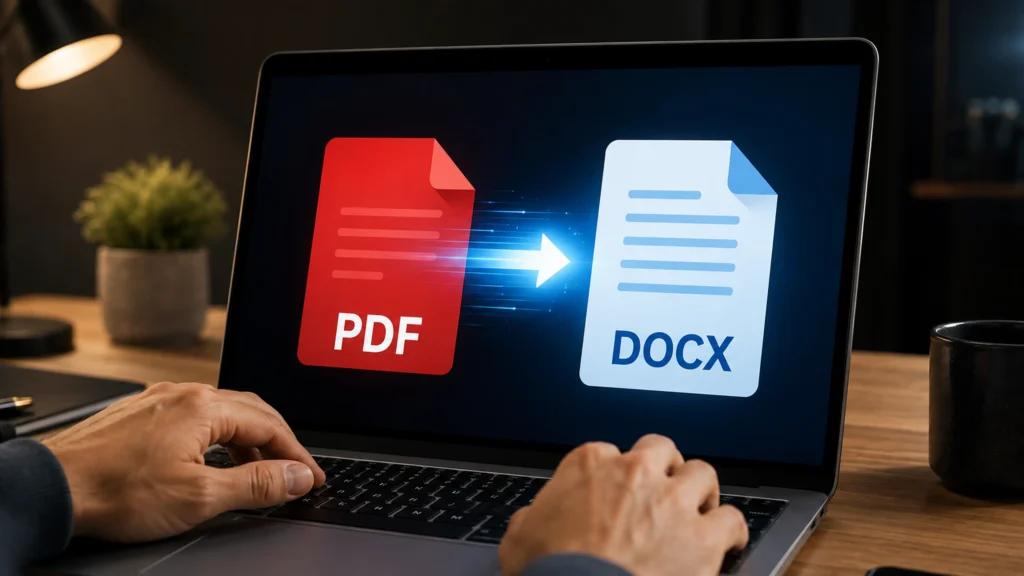
Para converter PDF em Word, você pode usar uma ferramenta online, enviar o documento e baixar uma versão em DOCX. O processo é rápido e não exige a instalação de programas.
Em resumo: envie o PDF, escolha o formato DOCX, faça a conversão e baixe o arquivo editável.
Como converter PDF em Word passo a passo
- Acesse o conversor de PDF para Word do Convertio.
- Clique em “Selecionar arquivos”.
- Escolha o PDF salvo no computador ou celular.
- Confira se o formato de saída selecionado é DOC/DOCX.
- Clique em “Converter”.
- Depois da conversão, baixe o documento.
O arquivo em DOCX poderá ser aberto no Microsoft Word e em outros editores compatíveis, como Google Docs e LibreOffice Writer.
O documento ficará igual ao PDF?
A ferramenta procura preservar textos, imagens, títulos e tabelas. Entretanto, documentos com muitas colunas, caixas de texto ou elementos gráficos podem apresentar pequenas alterações.
Depois de converter PDF em Word, revise a formatação, os parágrafos, as margens e a posição das imagens antes de usar ou imprimir o arquivo.
E se o PDF estiver digitalizado?
Um PDF digitalizado pode conter apenas imagens das páginas. Nesse caso, será necessário utilizar reconhecimento óptico de caracteres, conhecido como OCR, para transformar a imagem em texto editável.
Se o documento convertido continuar sem permitir a edição das palavras, provavelmente o arquivo original precisa passar por esse reconhecimento.
Cuidados antes de converter o arquivo
- Guarde uma cópia do PDF original.
- Revise todo o conteúdo após a conversão.
- Evite enviar documentos confidenciais a ferramentas online.
- Confira as condições e a política de privacidade do serviço.
Se você precisa editar um modelo relacionado a processos seletivos, veja também como preencher o plano de aula do PSS.

Professora formada em Letras – Português/Inglês pela UEPG, pós-graduada em Psicopedagogia Escolar e Arte na Educação pela FAPI e em Educação Especial pela Facuminas. Atua com produção de conteúdo, revisão, redação SEO e escrita para web desde 2018.